Handy dành cho macOS

Chạm vào không gian.
Điều khiển máy Mac.

Biến camera FaceTime HD hoặc iPhone của bạn thành hệ thống điều khiển tự do bằng cử chỉ bàn tay. Nhẹ nhàng, tự nhiên như hơi thở và được tối ưu hóa sâu cho Apple Silicon.
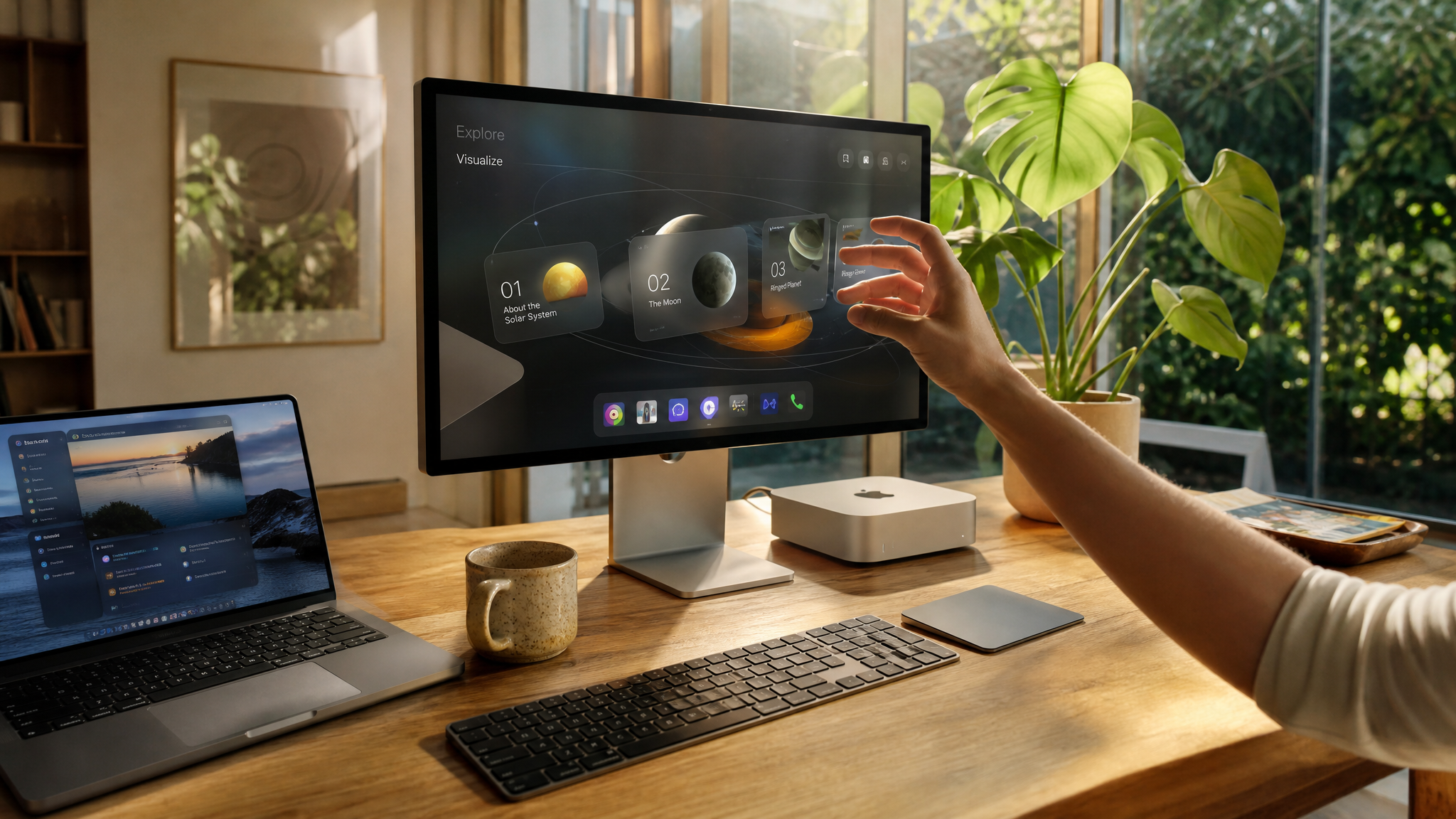
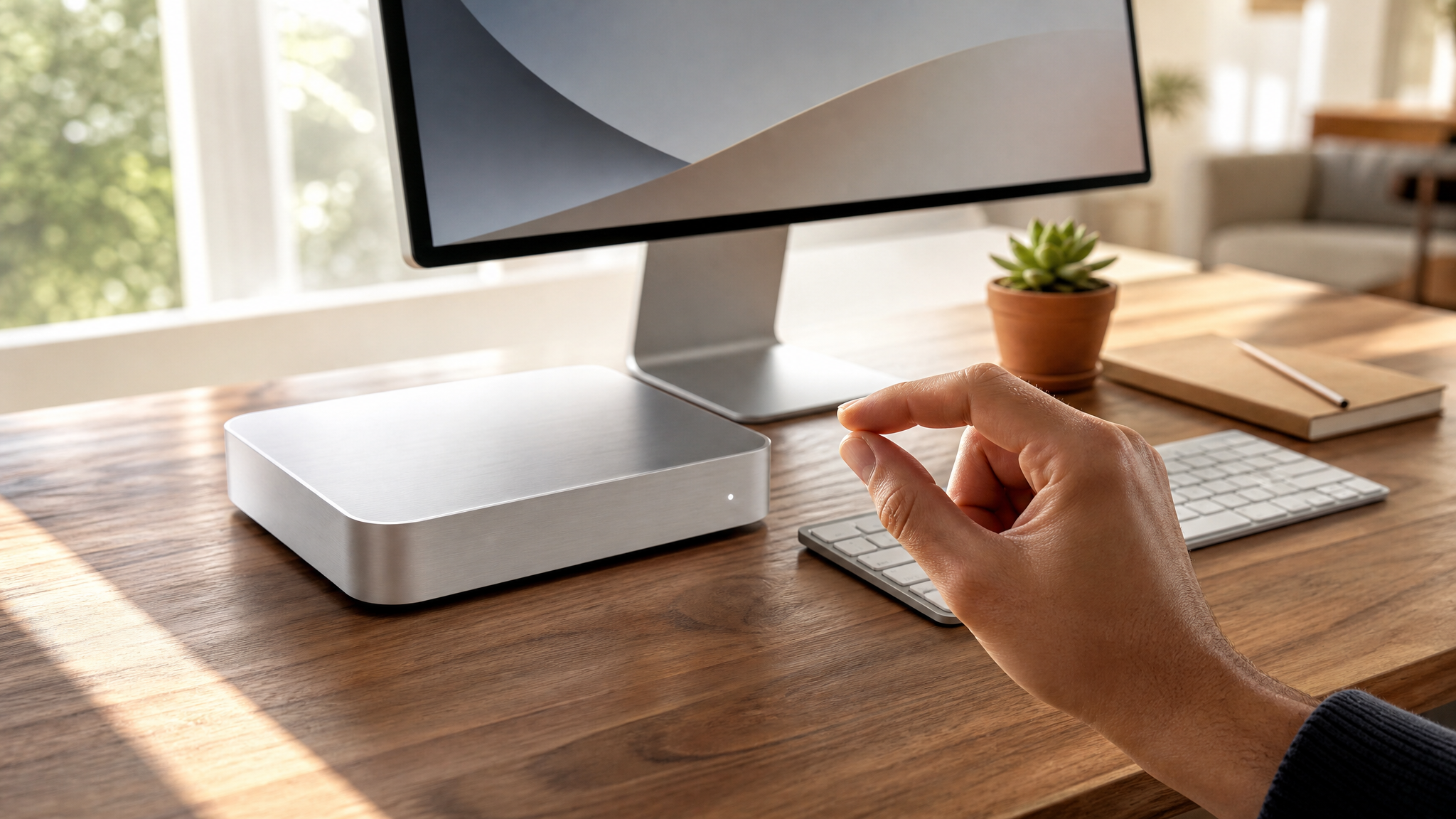
Handy Spatial Control on Solid Oak Desk with MacBook Pro and Studio Display

Không gian làm việc tự nhiên & thanh lịch

Chỉ cần giơ nhẹ bàn tay trước màn hình. Không găng tay, không thiết bị đeo cồng kềnh.

⚡ Apple Neural Engine • Độ trễ < 8ms • 60 FPS

Đàm thoại AI Agents & Họp Online.
Không một lần chạm bàn phím.

Handy v1.2.0 tự động nhận diện ngữ cảnh giữa AI Agents (ChatGPT, Claude, Cursor, Antigravity) và Họp Trực Tuyến (Google Meet, Lark, Zoom) với độ trễ dưới 8ms trên Apple Neural Engine.
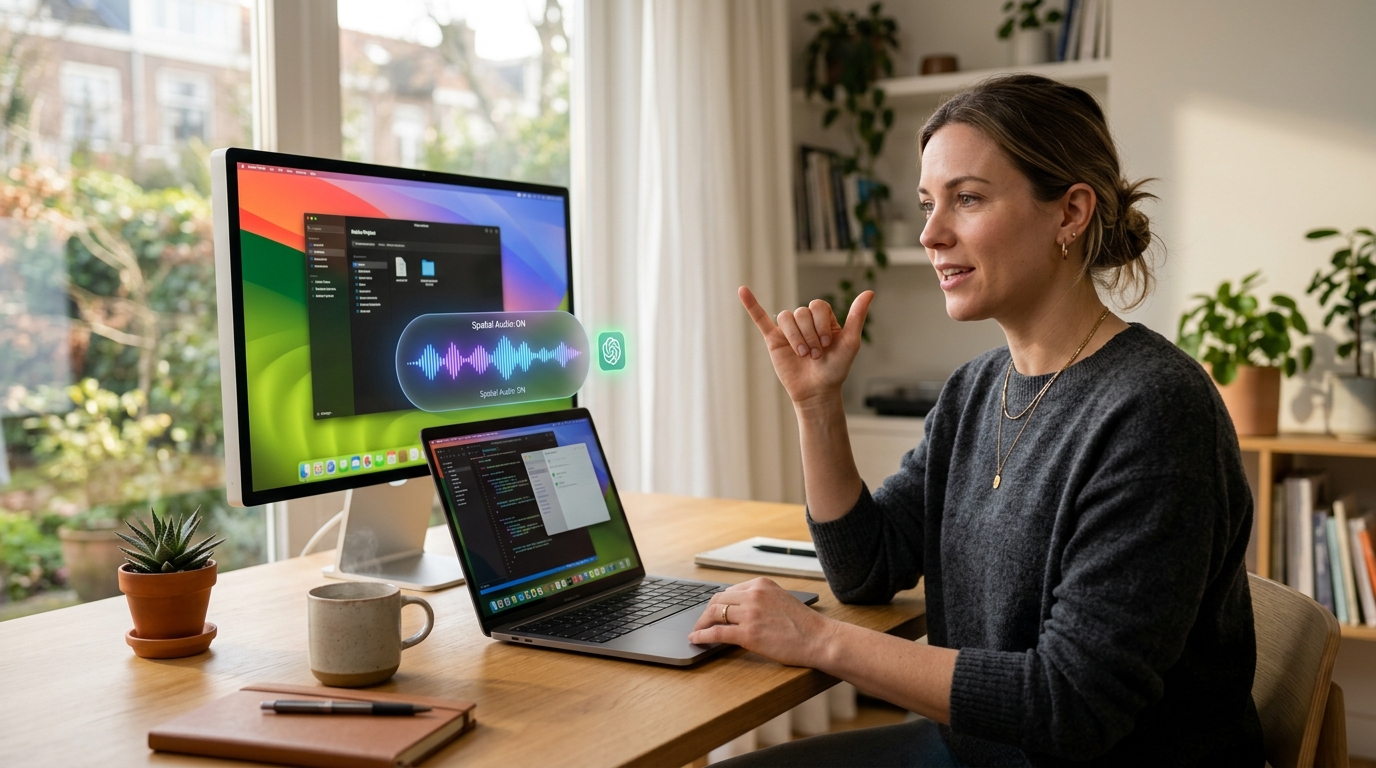
Người dùng thực hiện cử chỉ Shaka điều khiển ChatGPT trên máy Mac
⚡ ANE < 8ms • 60 FPS
🤖 AI Agents (Cursor, Claude, Antigravity) & Họp Online

Nhâm nhi cà phê sáng.
Nói lệnh AI & bật mic họp rảnh tay.

“Đang họp Google Meet, Lark hay Zoom, tôi chỉ cần giơ 🤙 Shaka để bật/tắt mic tức thì. Khi chuyển sang Cursor, Antigravity hay Claude, 🤙 Shaka tự động mở mic đọc prompt và gõ nắm tay ✊ để chọn lệnh Radial Menu.”
❌
Nỗi phiền toái cũ: Đang họp Google Meet, Lark, Zoom hoặc code với AI Agent mà phải vội vàng tìm phím tắt bật mic, bấm nhầm phím Enter gửi tin nhắn dở dang, hoặc mỏi cổ tay rê chuột duyệt hàng chục bản diff code.
✨
Giải pháp Handy v1.2.0:
• 🤙 Shaka (Call Me): Tự động mở mic thoại cho ChatGPT, Claude, Cursor, Antigravity (kèm chống đứt câu 0.65s) hoặc bật/tắt mic Lark (⌘⇧D), Zoom (⌘⇧A), Google Meet (⌘D).
• ✊ Nắm tay & Gõ Knock: Mở Radial Pie Menu, nghiêng nắm tay chọn ô và gõ nhẹ nắm tay để kích hoạt ngay; xòe tay 🖐️ hoặc rút tay để thoát tức thì.
• 👍 Thumbs Up & 🤏 Smart Click: Duyệt diff code AI, lưu vào Apple Notes, hoặc click chuẩn xác không lệch tâm nhờ Pre-Pinch Freeze & AXUIElement 24pt.
🤙 Shaka: Mic AI & Meet/Lark/Zoom ✊ Fist Knock: Gõ chọn Radial Menu 👍 Thumbs Up: Duyệt Diff & Lưu Notes
Khám Phá Tính Năng Cho Lập Trình Viên AI →

Đúng là thứ bạn cần.
Đúng lúc bạn cần nhất.

Không phải công nghệ viễn tưởng xa vời. Handy sinh ra để giải quyết những phiền toái nhỏ bé nhưng gây khó chịu nhất mỗi ngày bên máy Mac của bạn.
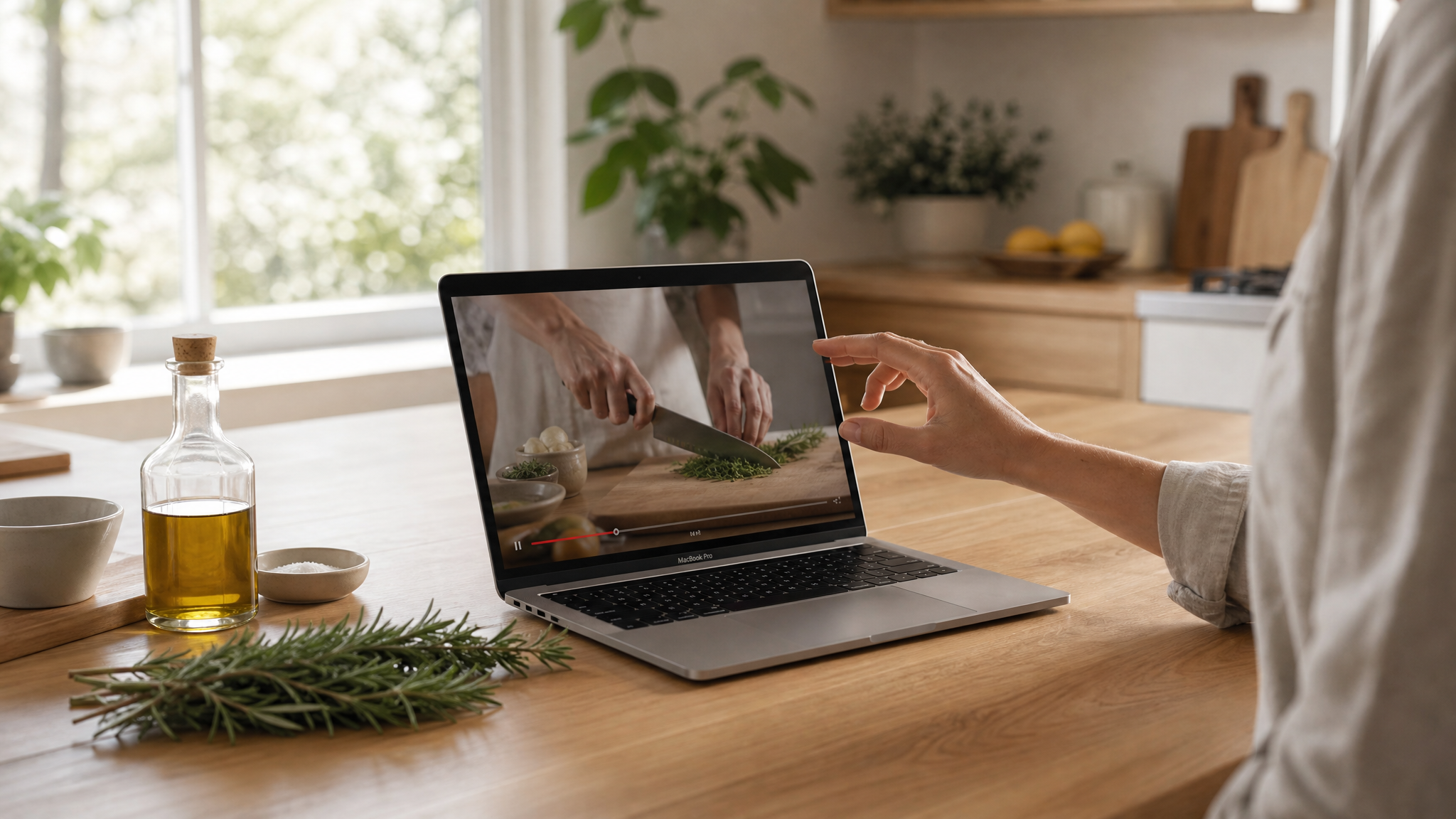
Using Handy in sunlit kitchen while cooking with MacBook Pro
🍳 Gian Bếp & Nấu Ăn

Tay dính bột & ướt dầu mỡ.
MacBook vẫn sạch bóng.

“Tôi đang làm bánh theo video YouTube, hai tay dính đầy bột và bơ. Nhờ Handy, tôi dừng video và lật công thức tức thì mà không cần chạm vào máy Mac bạc triệu.”
❌
Nỗi phiền toái cũ: Video chạy quá nhanh hoặc cần đọc lại lượng gia vị. Phải lật đật tìm khăn khô lau tay sạch để bấm phím Space, nếu không sẽ làm bẩn phím và trackpad.
✨
Giải pháp Handy: Giữ nguyên đôi bàn tay giữa không trung, chỉ cần chụm nhẹ ngón trỏ và ngón cái (kèm khóa tâm Pre-Pinch chống lệch) để tạm dừng hoặc phát tiếp video. Giơ 2 ngón chữ V hoặc vẫy tay để cuộn trang sang bước nấu tiếp theo.
🤏 Air Pinch: Pause / Play chuẩn tâm 👋 Swipe Wave: Cuộn trang công thức
🎤 Họp Google Meet, Lark, Zoom & Keynote

Bật mic họp & làm chủ khán phòng.
Không cần chạm chuột hay clicker.

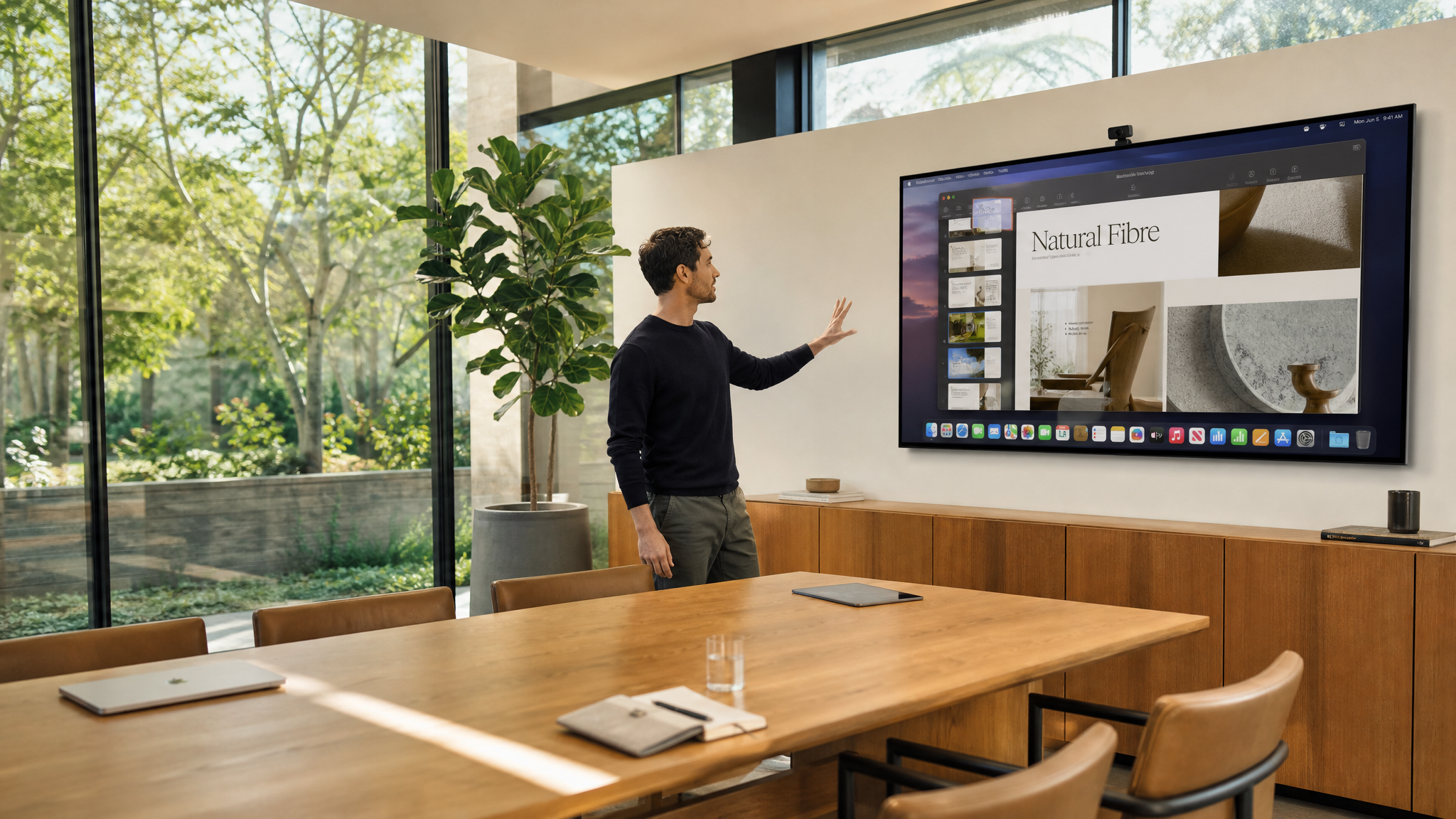
“Trong cuộc họp Google Meet, Lark hay Zoom, tôi chỉ cần giơ 🤙 Shaka để bật/tắt mic phát biểu ngay mà không lo bấm nhầm. Khi đứng thuyết trình Keynote từ xa, vẫy tay là chuyển slide mượt mà.”
❌
Nỗi phiền toái cũ: Khi được gọi tên đột xuất trong cuộc họp online, phải luống cuống tìm cửa sổ Meet/Lark/Zoom để mở mic; hoặc khi thuyết trình thì bút clicker hết pin làm ngắt mạch cảm xúc.
✨
Giải pháp Handy: Tự động nhận diện cuộc họp để giơ 🤙 Shaka bật/tắt mic (⌘⇧D trên Lark, ⌘⇧A trên Zoom, ⌘D trên Meet) và khóa gật đầu Enter chống gửi nhầm. Vẫy tay lật slide Keynote và giơ chữ V ✌️ bật tia Laser đỏ ảo hoặc cuộn tài liệu.
🤙 Shaka: Bật/Tắt Mic Meet • Lark • Zoom ✌️ Laser & Scroll: Tia Laser & Cuộn 2 ngón
Presenter using spatial gesture in sunlit boardroom
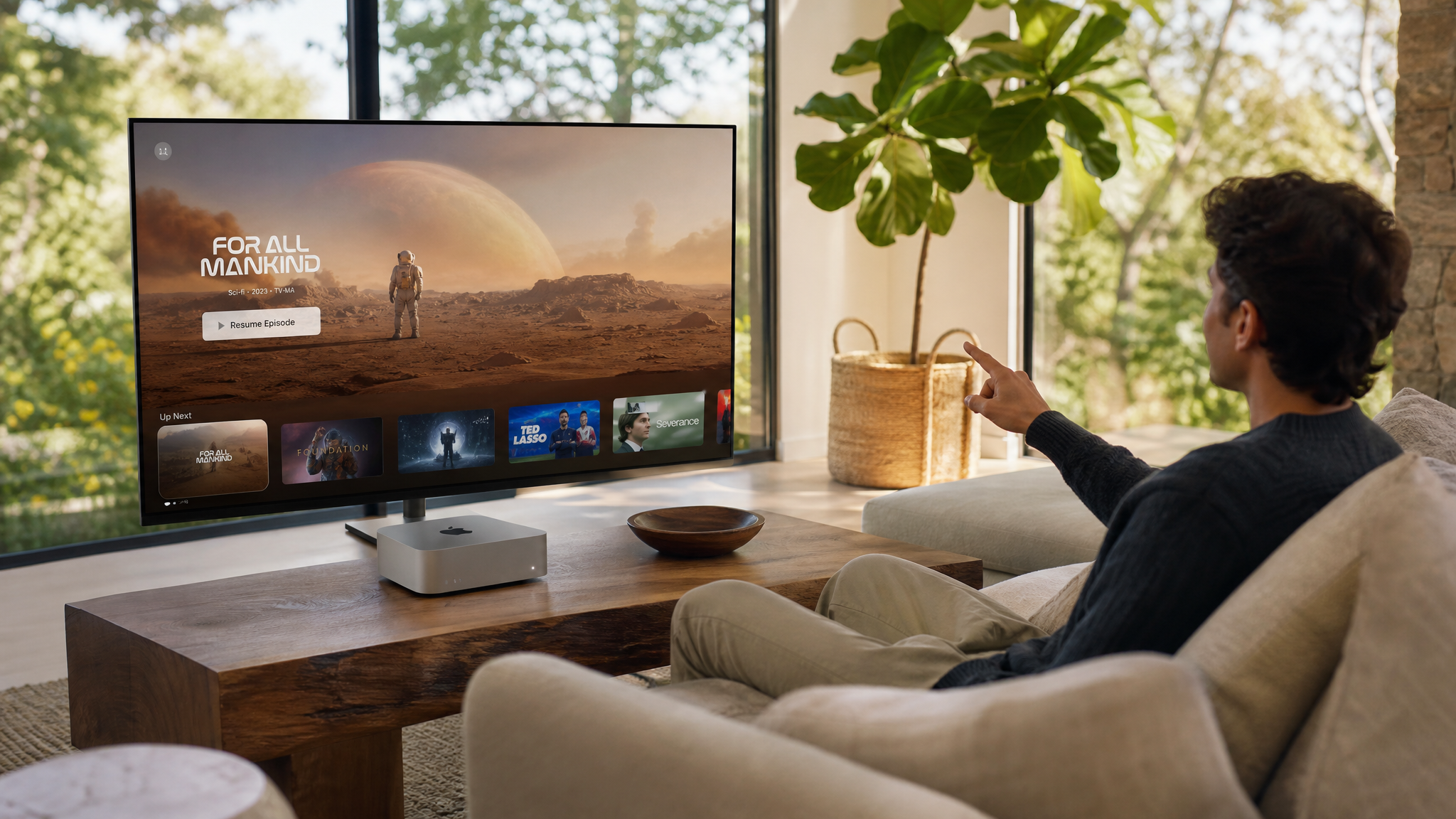
Relaxing on linen sofa controlling Mac mini connected to living room TV
🍿 Sofa & Rạp Phim Gia Đình

Tựa lưng êm ái trên sofa.
Click chuẩn xác không lo trôi tâm.

“Mac mini cắm ra TV phòng khách xem Netflix cuối tuần. Nhờ Pre-Pinch Freeze và Smart Click 24pt, tôi ngồi xa vẫn chụm ngón tay bấm trúng ngay nút tập phim tiếp theo cực kỳ nhẹ nhàng.”
❌
Nỗi phiền toái cũ: Chuột không dây rơi dưới kẹt ghế sofa. Các phần mềm cử chỉ cũ thường bị giật trôi tâm chuột xuống dưới ngay khoảnh khắc gập ngón trỏ để click từ xa.
✨
Giải pháp Handy: Thuật toán Pre-Pinch Lookback Freeze tự động khóa cứng tọa độ 120–180ms trước khi ngón trỏ gập xuống, kết hợp nam châm Smart Click (AXUIElement 24pt) tự hút vào nút bấm macOS.
👉 Air Cursor: Chuẩn hóa khoảng cách 30–65cm 🤏 Smart Click: Khóa tâm & Hút nút 24pt
💬 ChatGPT, Claude, Cursor & Antigravity

Làm việc cùng các AI Agents.
Mở mic Shaka & gõ nắm tay Radial Menu.

“Khi làm việc với Antigravity, Cursor, Claude Desktop hay ChatGPT, tôi giơ 🤙 Shaka để đọc lệnh thoại, nắm tay ✊ mở Radial Pie Menu rồi gõ nhẹ nắm tay để chọn lệnh Copy/Paste/AI, và xòe bàn tay 🖐️ để đóng menu ngay lập tức!”
❌
Nỗi phiền toái cũ: Khi mở Radial Menu bằng nắm tay rồi duỗi ngón trỏ ra để chọn, vị trí tâm tay bị lệch gây chọn nhầm ô; hoặc khi nói lệnh dài vào Cursor/Antigravity bị ngắt mic giữa chừng.
✨
Giải pháp Handy: Giữ nguyên nắm tay (✊) để rê chọn cánh quạt trên Radial Pie Menu và gõ nhẹ nắm tay (✊ Knock) để kích hoạt ngay; xòe 5 ngón tay (🖐️) hoặc rút tay khỏi màn hình để thoát menu. Cử chỉ 🤙 Shaka tự động định tuyến Apple Dictation cho Cursor/Antigravity kèm đệm 0.65s chống ngắt lời.
🤙 Shaka: Voice Prompt IDE & AI Agents ✊ Fist Knock: Gõ nắm tay chọn Radial Menu ✋ Open Palm: Thoát Menu & Zero-CPU 0.0%
ChatGPT Voice and spatial gesture on walnut desk

Cử chỉ 1 tay & 2 tay tự nhiên.
Làm chủ macOS, Họp Online & AI Agents.

Chuẩn hóa tỷ lệ lòng bàn tay (30–65cm), khóa tâm Pre-Pinch chống lệch, gõ nắm tay Radial Menu và chế độ Khung Máy Ảnh 2 Tay (┗ ┓) tùy chọn bật/tắt với độ trễ < 8ms trên Apple Neural Engine.

👉
Điều hướng

Air Cursor

☝️ Ngón trỏ mở thẳng tự nhiên

Di chuyển con trỏ toàn màn hình với bộ lọc sinh học 1-Euro Adaptive Cutoff và chuẩn hóa tỷ lệ lòng bàn tay (palmScale 30–65cm), mượt như Magic Trackpad < 5ms.

🎯 Scale-Invariant • 60 FPS
🤏
Smart Click

Air Pinch & Freeze

👌 Ngón trỏ & cái chạm nhẹ / đúp

Khóa cứng tọa độ 120–180ms trước khi chụm (Pre-Pinch Lookback Freeze) chống trôi tâm, kết hợp Smart Click (AXUIElement 24pt) tự hút vào nút bấm. Hỗ trợ Click đơn, Click đúp & Giữ kéo thả.

🖱️ Pre-Pinch Freeze • Snap 24pt
✋
Thoát & Nghỉ

Open Palm

🖐️ Xòe rộng 5 ngón tay

Đóng tức thì Radial Pie Menu đang mở và đưa mức sử dụng CPU của Handy về đúng 0.0% (Zero-CPU Deep Sleep), giải phóng năng lượng và chống mỏi tay tuyệt đối.

🔋 Thoát Radial Menu • 0.0% CPU
🤙
AI & Họp Online

Shaka (Call Me)

🤙 Ngón cái & ngón út mở rộng

Mở mic thoại cho ChatGPT, Claude, Cursor, Antigravity (có đệm 0.65s chống ngắt câu & bù trừ gân ngón áp út) hoặc tự động bật/tắt mic Google Meet (⌘D), Lark (⌘⇧D), Zoom (⌘⇧A).

🎙️ Mic AI & Meet/Lark/Zoom
👍 / 👎
Approve Gate

Thumbs Up / Down

👍 Ngón cái giơ lên hoặc trỏ xuống

Duyệt chấp thuận diff code của AI Agent hoặc copy câu trả lời ChatGPT vào clipboard. Trỏ ngón cái xuống để từ chối hoặc đóng modal ngay lập tức.

✅ Approve Diff • Dismiss ⎋
👌
Hệ thống

OK Sign

👌 Ngón trỏ chạm ngón cái thành vòng

Kích hoạt Spotlight (⌘ + Space) khi giữ vòng tròn OK ổn định với 3 ngón giữa, áp út và út duỗi thẳng rõ ràng — tách biệt hoàn toàn với cử chỉ Air Pinch.

🔍 Spotlight • ⌘ + Space
✌️
Laser & Cuộn

Laser Pointer & Scroll

✌️ 2 ngón tay chữ V (Đứng yên / Di chuyển dọc)

Bật chấm Laser đỏ ảo khi thuyết trình Keynote, hoặc đưa nhẹ cổ tay lên/xuống khi đang giơ 2 ngón chữ V để cuộn trang tài liệu và mã nguồn mượt mà.

🔴 Laser Dot • ↕️ Cuộn 2 ngón
🖐️↕️
Cửa sổ

Push Up / Pull Down

↕️ Đẩy lòng bàn tay lên / Vuốt xuống

Đẩy lên mở Mission Control xem toàn bộ cửa sổ; vuốt xuống hiện màn hình Desktop. Tích hợp khóa trạng thái 0.45s chống kích hoạt ngược khi thu tay về.

⌃ + ↑ (Mission Control) • ⌃ + ↓
👋
Đa nhiệm

Swipe Wave

👋 Vung nhẹ bàn tay sang trái / phải

Lật slide Keynote / PowerPoint tức thì hoặc chuyển đổi luân phiên giữa các ứng dụng macOS (⌘ + Tab / ⌘ + ⇧ + Tab) và các màn hình Spaces không sợ nhầm nhịp hồi tay.

⌘ + Tab • ⌃ + ← / →
✊
Radial Menu v1.2

Nắm Tay & Gõ Knock

✊ Nắm tay 0.35s • Nghiêng & Gõ nhẹ để chọn

Nắm tay mở Bánh Xe Phím Tắt (Copy, Paste, Spotlight, AI...). Giữ nguyên nắm tay nghiêng chọn ô rồi gõ nhẹ nắm tay (✊ Knock) để kích hoạt mà không cần duỗi ngón trỏ. Xòe tay 🖐️ hoặc rút tay để thoát ngay.

✊ Knock = Chọn • 🖐️ Xòe = Thoát
┗ ┓
Chế Độ 2 Tay (Tùy Chọn)

Khung 2 Tay: Zoom & Pan

👐 2 tay tạo khung chữ L (Mặc định TẮT)

Khi bật Chế độ 2 tay trên MenuBar: Kéo giãn hoặc thu hẹp khoảng cách giữa 2 khung chữ L để Phóng to / Thu nhỏ (Zoom); dịch chuyển đồng thời cả 2 tay để Kéo trượt bản đồ (Spatial Pan).

🔍 2-Hand Zoom • ✥ Spatial Pan
🔄
3D Digital Twin

Khung 2 Tay: Xoay 3D

📐 Nghiêng đối xứng khung chữ L 2 tay

Nghiêng góc đối xứng giữa 2 bàn tay như xoay vô lăng với cơ chế khóa trục (Dominant-Axis Locking) để xoay camera 3D Orbit trong Fulldy Warehouse 3D qua cầu nối ws://127.0.0.1:4848.

🌐 3D Orbit Rotate • Dominant-Axis

Cảm nhận sự mượt mà ngay trên trình duyệt.

Di chuyển chuột vào khung macOS bên dưới để xem Handy nhận diện và kết nối các khớp bàn tay theo thời gian thực.

Finder — Trình Mô Phỏng Cử Chỉ Handy (60 FPS)
● ANE ACTIVE
👉 Di chuyển chuột để rê tay • Click & giữ để thử cử chỉ Air Pinch Độ trễ: 6.2 ms

Năng lượng tối ưu cho cả ngày làm việc.

< 8ms
Độ trễ Apple Neural Engine
60 FPS
Tần số quét mượt mà
0.0%
CPU khi hạ tay (Deep Sleep)
21 Khớp
Theo dõi bàn tay 3D Vision

Bắt đầu điều khiển máy Mac theo cách mới.

Tải Handy ngay hôm nay và tận hưởng trải nghiệm điều khiển không gian tự nhiên trên Apple Silicon.

Tải Handy cho máy Mac